드로잉 태블릿 입문, 크기보다 먼저 볼 세 가지
첫 드로잉 태블릿을 고를 때 판 크기부터 고민하기 쉽지만, 실사용 만족을 가르는 건 필압과 쓰려는 소프트웨어의 호환, 드라이버·연결 방식이다. 필압이 안 먹히는 문제는 대부분 제조사 드라이버를 설치하지 않아 생긴다. 취미로 시작한다면 10~20만 원대 펜 태블릿으로 충분하고, 부족함이 분명해진 뒤 액정 태블릿으로 넘어가는 순서가 손해가 적다.
크기는 나중에 정해도 되는 문제다
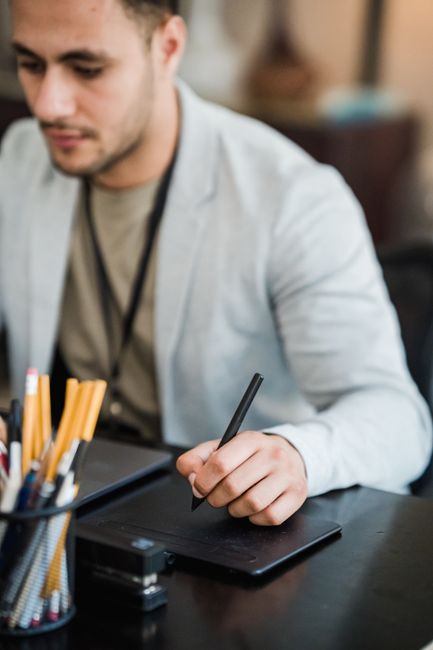
첫 드로잉 태블릿을 검색하면 화면 크기와 인치부터 비교하게 된다. 큰 화면이 좋아 보이니 자연스러운 순서다. 하지만 크기는 취향과 책상 환경의 문제일 뿐, 그림이 잘 그려지느냐를 결정하는 요소가 아니다. 정작 실사용 만족을 가르는 건 필압, 소프트웨어 호환, 그리고 드라이버와 연결 방식이다.
먼저 기기 종류를 정리하면 이렇다. 펜 태블릿(판타블렛)은 손 아래 판에 그리고 눈은 모니터를 본다. 값이 싸지만 손과 시선이 분리돼 적응이 필요하다. 액정 태블릿은 화면에 직접 그려 직관적이지만 비싸고, 여전히 PC가 있어야 한다. 아이패드 같은 태블릿PC는 그 자체로 돌아가는 대신 앱을 따로 사야 한다.
| 유형 | 화면 | 별도 PC | 시작 가격대 |
|---|---|---|---|
| 펜 태블릿 | 없음(모니터) | 필요 | 약 9만 원~ |
| 액정 태블릿 | 있음(직접) | 필요 | 약 28만 원~ |
| 태블릿PC | 있음 | 불필요 | 앱 별도 |
필압과 소프트웨어 호환을 먼저 본다
KATRIN BOLOVTSOVA
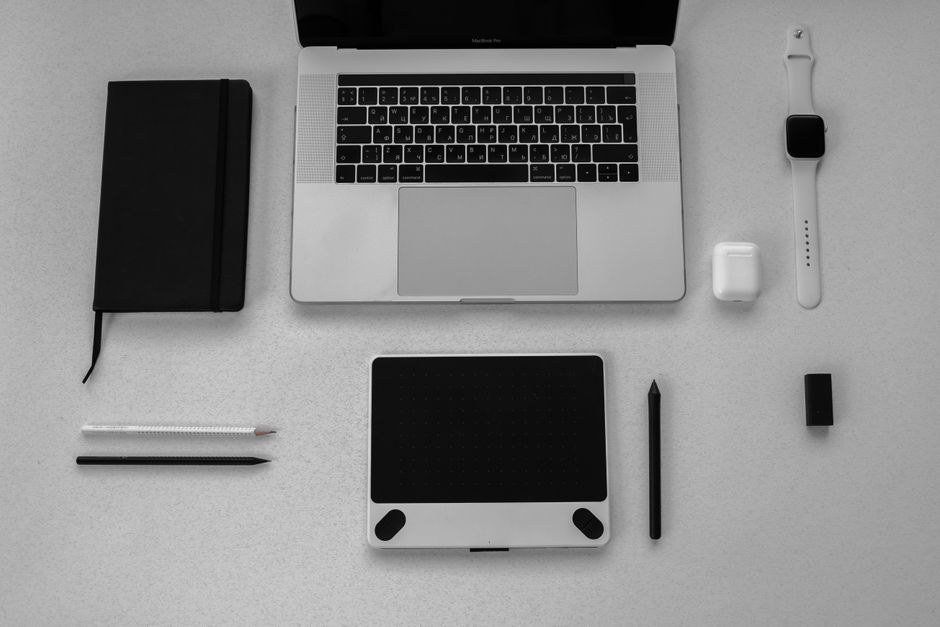
필압은 펜을 누르는 세기로 선의 굵기와 농담을 조절하는 기능이다. 이게 없으면 굵기가 일정한 선만 나와 디지털 드로잉의 재미가 반감된다. 필압 레벨은 높을수록 세밀한데, 클립스튜디오 팁 문서는 4,096단계 이상을 양호한 기준으로 든다. 요즘 입문기도 8,192단계가 흔하니 이 구간이면 초보 단계에서 부족함을 느끼기 어렵다.
호환은 더 중요하다. 순서를 뒤집어, 쓸 그림 앱을 먼저 정하고 그 앱이 권장하는 사양과 지원 OS를 확인하는 게 맞다. 클립스튜디오 페인트는 대부분의 기기를 지원하고, 이비스 페인트는 스마트폰과 PC를 함께 쓸 수 있다. 포토샵은 7일, 클립스튜디오는 30일 무료 체험이 있으니 기기를 사기 전에 앱부터 손에 익혀보는 편이 시행착오를 줄인다.
초보를 가장 많이 괴롭히는 건 드라이버다
태블릿을 연결했는데 필압이 안 먹히거나 커서가 엉뚱하게 튀는 문제는 입문자 사이에서 흔하다. 원인은 기기 불량보다 드라이버인 경우가 대부분이다.
일부 태블릿은 필압과 기울기 감지를 쓰려면 제조사 드라이버를 반드시 설치해야 한다. 구매 후 제조사 공식 사이트에서 최신 드라이버를 받아 까는 것이 첫 단계다. 여기서 또 하나 놓치기 쉬운 게 드라이버 충돌이다. 예전에 쓰던 다른 브랜드 태블릿 드라이버가 남아 있으면 새 기기와 부딪혀 필압이 죽는다. 브랜드를 바꿀 때는 이전 드라이버를 먼저 완전히 지우는 게 안전하다.
연결 방식도 미리 확인할 지점이다. 유선은 기본이고 저렴하지만 케이블이 거슬린다. 블루투스나 무선 동글을 지원하는 모델은 선이 없는 대신 값이 조금 올라간다. 안드로이드 기기에 케이블로 연결해 쓰는 경우도 있으니, 내 PC나 기기의 포트와 OS를 사기 전에 맞춰보는 게 좋다.
예산은 목적에서 거꾸로 잡는다
장비는 목적보다 앞서갈 필요가 없다. 취미로 낙서하거나 캐주얼하게 그려보는 수준이라면 10~20만 원대 펜 태블릿으로 충분하다. 와콤 인튜어스 소형처럼 그래픽 소프트웨어를 함께 주는 입문기는 초기 비용을 더 아낄 수 있다.
액정 태블릿은 화면에 직접 그리는 감각이 분명한 장점이지만, 그 편함이 필요한지는 얼마간 그려본 뒤에야 판단이 선다. 처음부터 큰돈을 들이기보다, 이미 쓰는 PC에 펜 태블릿을 물려 시작하고 무엇이 불편한지 겪어본 다음 액정으로 넘어가는 순서가 낭비가 적다. 가능하면 매장에서 펜을 직접 쥐고 필기감을 확인하는 것이 사양표 숫자보다 정확한 판단 근거가 된다.